WPS-verbinding
-
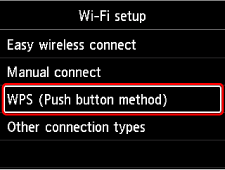
Selecteer WPS (methode drukknop) (WPS (Push button method)).
-
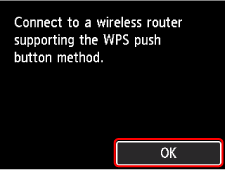
Druk op de knop OK.
-
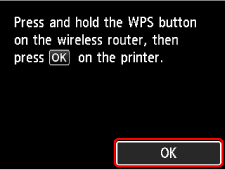
Houd de WPS-knop op de draadloze router ingedrukt.
 Opmerking
- Raadpleeg de handleiding bij de draadloze router voor meer informatie over het drukken op de WPS-knop.
-
Druk binnen 2 minuten op de knop OK op de printer.
-
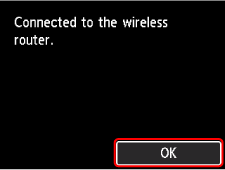
Wanneer het onderstaande scherm verschijnt, drukt u op de knop OK.
-
Druk op de knop HOME.
Het instellen van de netwerkverbinding is nu voltooid.
Zodra de verbinding tot stand is gebracht, wordt het
 op het scherm weergegeven.
Als u een installatie uitvoert met software, gaat u terug naar de software en gaat u door met de installatie.
Als u de installatie uitvoert zonder computer, smartphone enz.
-
Download en installeer software.
- Na installatie van de software, start u deze en volgt u de instructies op het scherm om door te gaan met de instellingen.
Als u de installatie uitvoert met computer, smartphone enz.
Windows
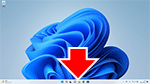
- Klik op de taakbalk (taskbar) op de toepassingssoftware die u hebt gebruikt voor de instelling en volg de instructies op het scherm om door te gaan met de instellingen.
macOS
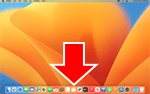
- Klik op
 in het Dock en volg de instructies op het scherm om door te gaan met de instellingen.
 Smartphone/tablet/Chromebook
- Ga terug naar de app die u hebt gebruikt voor de instelling op de smartphone en volg de instructies op het scherm om door te gaan met de instellingen.
